


Режим инкогнито: полное руководство по скрытому просмотру в Chrome, Firefox и других браузерах
Вы планируете покупку подарка, ищете чувствительную информацию или просто хотите избежать навязчивой рекламы. Обычный поиск мгновенно загрязняет историю, а рекомендации начинают преследовать вас на всех сайтах. Это не только неудобно, но и создает цифровой след, который может вас скомпрометировать. Режим приватного или инкогнито-просмотра решает эту проблему, но каждый браузер реализует его по-своему. В этой статье вы получите исчерпывающие пошаговые инструкции для всех актуальных браузеров на 2026 год, поймете реальные границы приватности и научитесь избегать распространенных ошибок, которые сводят на нет все усилия.
Что на самом деле делает режим инкогнито
Важно сразу понять концепцию. Приватный режим – это сессия, которая отделена от вашего основного профиля браузера. Он действует как временная, изолированная среда. При закрытии всех окон инкогнито браузер автоматически удаляет определенные локальные данные. Давайте разберемся, что удаляется, а что – нет.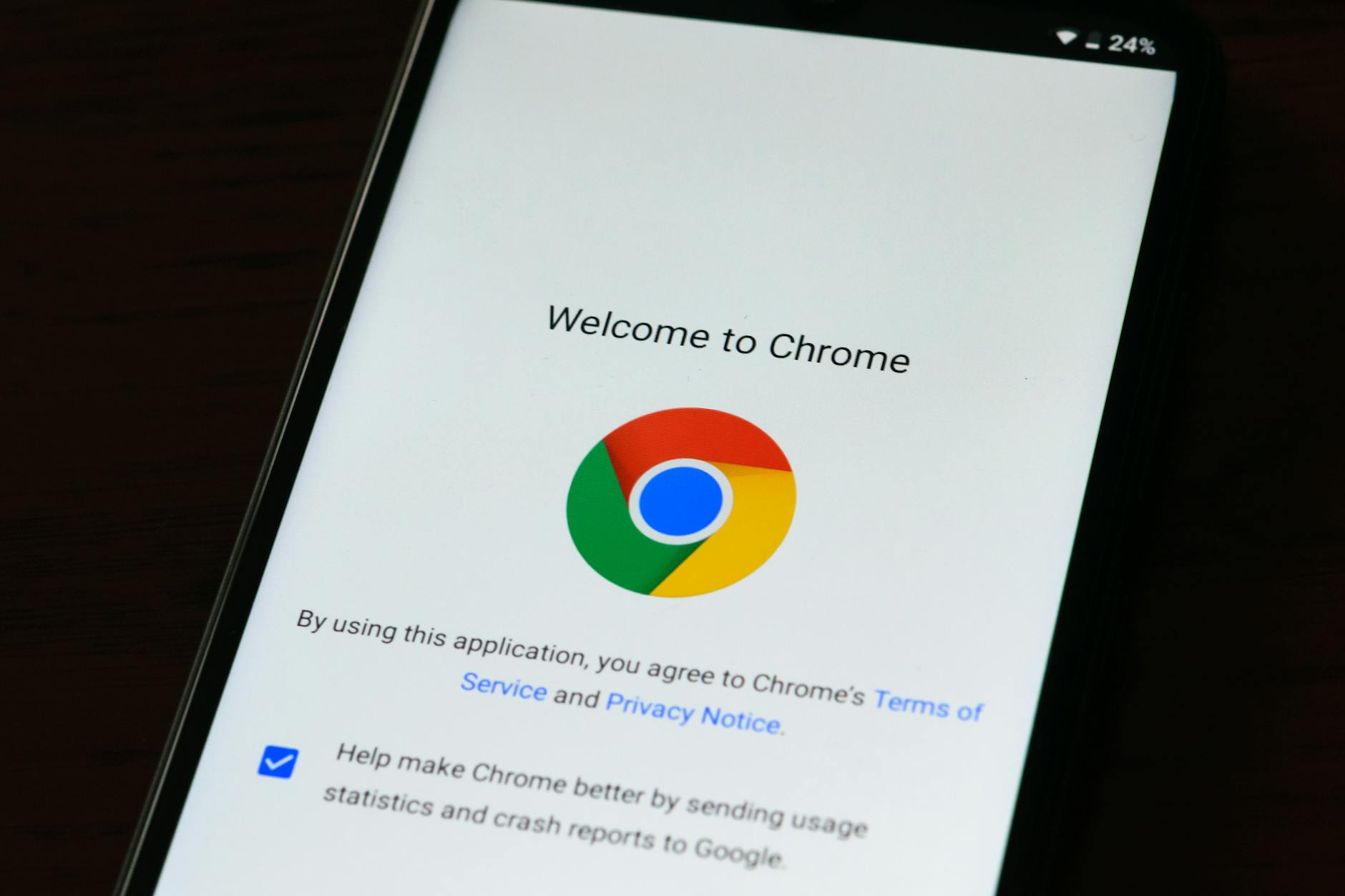
Браузеры в приватном режиме обычно не сохраняют:
- Историю посещенных страниц.
- Файлы cookie, данные сайтов и кеш.
- Информацию, введенную в формы (логины, пароли).
- Список загруженных файлов (хотя сами файлы остаются на диске).
Но существует критическое ограничение, о котором многие забывают: режим инкогнито не делает вас анонимным в сети. Ваш интернет-провайдер, системный администратор на работе, посещаемые вами веб-сайты и некоторые расширения по-прежнему могут отслеживать ваши действия. Это ключевой момент для осознанного использования.
Сценарий для понимания: покупка авиабилетов
Вы ищете билеты на самолет в обычном окне. Цены растут при каждом повторном поиске из-за cookie, отслеживающих ваш интерес. Вы открываете новое окно в режиме инкогнито. Теперь сайт видит вас как нового пользователя, без истории предыдущих запросов. Это часто позволяет увидеть исходные, более низкие цены. Но ваш IP-адрес и примерное местоположение все равно известны авиакомпании и поисковику.
Подробные инструкции для каждого браузера
Механизмы включения похожи, но для уверенности лучше знать точные шаги. Вот как запустить приватный просмотр во всех актуальных браузерах.
Google Chrome
Нажмите на значок меню (три точки) в правом верхнем углу и выберите «Новое окно в режиме инкогнито». Или используйте универсальную горячую клавишу, которая работает почти везде: Ctrl+Shift+N (Windows/Linux) или Cmd+Shift+N (macOS). Откроется темное окно с характерной пиктограммой – шляпой и плащом. Все сессии, работающие в этом режиме, помечены этой иконкой.
Mozilla Firefox
Firefox называет эту функцию «Приватное окно». Откройте меню (три горизонтальные линии) и нажмите «Новое приватное окно». Горячие клавиши: Ctrl+Shift+P (Windows/Linux) или Cmd+Shift+P (macOS). В Firefox приватные окна используют фиолетовую маску в качестве логотипа. В последних версиях в них по умолчанию включена усиленная защита от отслеживания.
Microsoft Edge
Алгоритм действий аналогичен. В меню (три точки) выберите «Новое окно InPrivate». Сочетание клавиш: Ctrl+Shift+N. Окно InPrivate имеет характерный темно-синий дизайн и иконку в виде щита. Edge также блокирует ряд трекеров в этом режиме по умолчанию, что стало стандартом для современных браузеров.
Opera
В Opera функция называется «Приватная вкладка», но открывает она отдельное окно. Нажмите на логотип Opera в левом верхнем углу, затем – «Создать приватное окно». Горячие клавиши: Ctrl+Shift+N. Окно будет с темным фоном и логотипом в виде очков. Интегрированный VPN Opera в приватном режиме работает так же, как и в обычном.
Internet Explorer (устаревший, но для справки)
Этот браузер больше не поддерживается, но если вы столкнулись с устаревшей корпоративной системой, инструкция может пригодиться. Нажмите на значок шестеренки («Сервис») и выберите «Безопасность» -> «Просмотр InPrivate». Или используйте Ctrl+Shift+P. Помните, что IE критически уязвим для современных угроз, и его использование для любых задач, даже в InPrivate, несет серьезные риски.
Note: Горячие клавиши могут конфликтовать с раскладкой клавиатуры или настройками системного софта. Если комбинация не работает, всегда используйте пункт меню браузера – это гарантированный способ.
Распространенная и дорогая ошибка: слепая вера в полную анонимность
Самый опасный промах – считать, что в режиме инкогнито ваши действия совершенно невидимы. Люди совершают конфиденциальные банковские операции, входят в аккаунты на общественных компьютерах или занимаются рискованной онлайн-активностью, полагаясь лишь на эту функцию. Это иллюзия безопасности.
Как это исправить: Для реальной приватности необходимы дополнительные инструменты. Рассмотрите использование надежного VPN-сервиса, который маскирует ваш реальный IP-адрес и шифрует трафик перед его отправкой в сеть. Для критически важных задач используйте специализированные сети, такие как Tor Browser, которые перенаправляют трафик через несколько серверов. Запомните: инкогнито – это защита от локального следа на вашем устройстве, а не от внешнего наблюдения в интернете.
Ответы на частые вопросы о приватном просмотре
Вопрос: Могут ли мои расширения видеть мои действия в режиме инкогнито?
Ответ: По умолчанию – нет, но это нужно проверить. В Chrome, Firefox и Edge расширения по умолчанию отключены в приватных окнах. Вы должны явно разрешить их работу в настройках каждого расширения. Всегда проверяйте этот параметр. Расширение, которому вы разрешили доступ, будет видеть все, что происходит в приватной вкладке, и потенциально может передавать эти данные.
Вопрос: Сохраняются ли закладки, созданные в режиме инкогнито?
Ответ: Да, и это полезная функция. Если вы добавите страницу в закладки во время приватного сеанса, она сохранится в вашем основном списке закладок. Браузер разумно разделяет: временные данные сессии удаляются, а ваши осознанные действия (добавление в закладки) сохраняются для будущего использования.
Приватность в 2026: больше не просто режим, а экосистема
Тренд последних лет – интеграция продвинутых функций приватности прямо в основной интерфейс браузера. Firefox с Enhanced Tracking Protection, Edge с встроенной блокировкой трекеров и даже Chrome с отказом от сторонних cookie – все это элементы новой реальности. Режим инкогнито становится одной из многих опций в арсенале. Следующий шаг – активное управление цифровыми отпечатками (fingerprinting) и использование изолированных профилей для разных задач, что уже предлагают Chrome и Edge. Понимание этих механизмов дает вам реальный контроль.
Теперь у вас есть полный набор инструкций и критически важные оговорки. Не ограничивайтесь одноразовым использованием. Сделайте практический шаг прямо сейчас: откройте ваш основной браузер и проверьте настройки расширений для приватного режима. Убедитесь, что ни одно из них, особенно те, что связаны с управлением паролями или блокировкой рекламы, не имеет нежелательного доступа к вашим приватным сессиям. Эта простая пятиминутная проверка – основа осознанного и безопасного использования приватного просмотра.
Image source: Pexels