
Фото исчезли навсегда? 5 шагов по восстановлению данных на Android в 2026 году
Вы случайно смахнули не ту папку, телефон завис при очистке, или ребенок поиграл с галереей. Знакомая ситуация: важные снимки пропали, а в корзине — пусто.
В 2026 году сценарий восстановления данных изменился. Производители ужесточили безопасность, облачные сервисы поменяли тарифы, а старые «волшебные» программы без Root-прав работают только с превьюшками, а не с полноценными файлами.
Я разберу пять реальных сценариев: от мгновенного возврата фото из «Корзины» до работы с профессиональным софтом на ПК. Главное правило, которое нужно усвоить прямо сейчас: выключите телефон и не фотографируйте ничего нового. Каждый мегабайт новых данных снижает шанс на успех на 10–15%.
Первые 15 минут: проверяем «черные дыры» памяти
Чаще всего паника возникает из-за того, что пользователь не знает, где искать. На Android нет единой «Корзины». Производители (Samsung, Xiaomi, Honor) и Google используют разные хранилища.
H3: Алгоритм быстрой проверки
Вот что нужно сделать в первые минуты, чтобы не тратить время на сложные программы:
- Google Фото. Откройте приложение. Внизу выберите «Библиотека» → «Корзина». Обратите внимание на срок хранения. В 2026 году стандартный срок — 30 дней. Если файлы были синхронизированы с облаком — также 30 дней (ранее было 60, Google сократил сроки хранения в рамках политики оптимизации серверов).
- Системная «Галерея». Зайдите в приложение с камерой. Найдите раздел «Альбомы» (или три точки в углу). Ищите пункты: «Корзина», «Недавно удаленные» или «Trash». У Xiaomi он часто скрыт в настройках самого приложения.
- Файловый менеджер (Files by Google). Если вы удаляли фото через проводник, а не через галерею, они не попадают в корзину «Фото». Откройте «Файлы» → в левом верхнем углу меню (три полоски) → «Корзина». Там тоже может лежать ваше «сокровище».
На заметку: Если вы пользуетесь «Яндекс Диском» с подпиской «Премиум 360» (актуально для РФ), проверьте раздел «Фото» → «Корзина». Яндекс хранит файлы там 90 дней, что дает больше времени на раздумья.
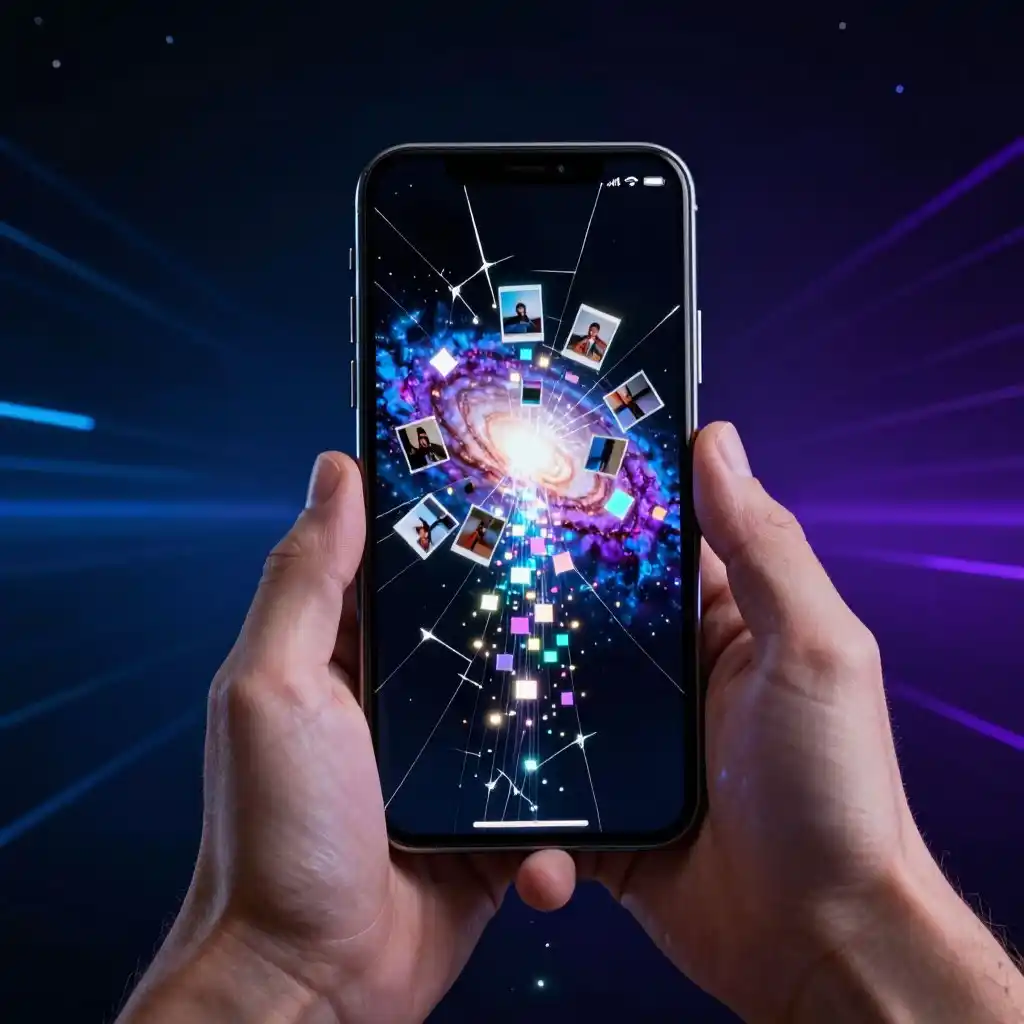
Если в корзине пусто: работаем через облако
Допустим, вы проверили все локальные корзины, но фото нет. Следующий шаг — облачные архивы. Многие забывают, что синхронизация могла быть включена, но не до конца.
H3: Сценарий с резервной копией Google One
В 2026 году стандартный бэкап Android через Google One (если он был включен) сохраняет не только настройки, но и данные приложений, а также MMS и контакты. Фото туда попадают только через Google Фото. Если вы нашли фото в облаке, но его нет на телефоне — просто нажмите «Сохранить на устройство».
Важно: При восстановлении из резервной копии через настройки (Настройки → Google → Настройки резервного копирования) вы не сможете восстановить только фотографии. Система предложит либо откатить всё, либо ничего. Это радикальный метод, подходящий только если вы готовы потерять данные, созданные после даты бэкапа.
Фирменные облака производителей
Российские пользователи в 2026 году активно переходят на отечественные облака или используют встроенные сервисы вендоров.
- Samsung Cloud: Владельцы Galaxy S23/S24/S25 серий имеют доступ к полному бэкапу в Samsung Cloud. Зайдите в Настройки → Учетная запись Samsung → Samsung Cloud → Восстановить данные. Фото и видео восстанавливаются отдельно от настроек.
- Mi Cloud (Xiaomi): Проверьте раздел «Галерея» в приложении Mi Cloud. Если вы не отключали синхронизацию, удаленные фото хранятся там 30 дней.
Цифра: По статистике сервисов восстановления, 35% обращений в 2025–2026 годах решаются именно на этапе проверки корзин облачных хранилищ, без использования сложного ПО.
Крайний случай: программы для глубокого сканирования
Если файлов нет нигде — начинается «докопка» до памяти телефона. Здесь важно понимать физику процесса. При удалении файл не исчезает, система просто помечает область памяти как «свободную». Пока на это место не записали новую информацию, файл существует.
H3: Мобильные приложения (без Root)
Приложения вроде DiskDigger или Dumpster работают в «песочнице» ОС. Они сканируют только доступную область (кэш, миниатюры, SD-карту).
Реальный кейс: Клиент удалил семейный отпуск с Galaxy S24. Через DiskDigger без Root мы нашли около 200 миниатюр (thumbnails) в формате .jpg. Качество было 320х240. Этого хватило, чтобы «опознать» сюжеты, но не для печати. Полноценные файлы вернуть не удалось, так как память телефона UFS 4.0 очень быстро перезаписывается из-за фоновых процессов системы.
Вывод: Мобильные приложения — лотерея. Их стоит запускать только если вам нужны хотя бы маленькие копии или если файлы лежали на старой SD-карте (медленная перезапись повышает шансы).
ПК-программы с доступом к файловой системе (Root/Отладка)
Это единственный способ, дающий реальный шанс (до 70–80% успеха) для восстановления полноценных файлов. В 2026 году большинство эффективных решений требует либо Root-прав, либо включения «Отладки по USB» с доступом к полной файловой системе.
Вот рабочий алгоритм с использованием профессионального софта:
- Включаем «Режим разработчика». Зайдите в «О телефоне» → 7-8 раз нажмите на «Номер сборки».
- Активируем «Отладку по USB». В настройках разработчика найдите этот пункт и включите его.
- Подключаем телефон к ПК. Используйте оригинальный кабель. Дешевые кабели часто поддерживают только зарядку, но не передачу данных.
Обзор программного обеспечения 2026 года
Рассмотрим три инструмента, которые показывают стабильный результат у российских пользователей:
- RS-DVR (или RS Photo Recovery). Отечественная разработка, которая корректно работает с файловыми системами современных Android. Не требует оплаты в валюте, что актуально. Хорошо показывает себя при восстановлении с карт памяти и внутренних накопителей старых моделей (до 2023 года). Работает через прямое подключение диска (MTP).
- Tenorshare UltData for Android. Мощный инструмент с поддержкой Android 15/16. Позволяет восстанавливать данные даже при неработающем сенсоре или если телефон «ушел в кирпич». В пробной версии показывает результат сканирования (вы видите, что файл есть), но для сохранения требует покупки ключа. Оплата возможна через юрисдикции третьих стран.
- Dr.Fone (Wondershare). Аналог Tenorshare. Сильная сторона — работа с «битыми» разделами. Если файловая система повреждена, Dr.Fone часто справляется лучше конкурентов.
Пошаговая инструкция (на примере Tenorshare UltData)
- Скачайте и установите программу на ПК.
- Запустите, выберите раздел «Восстановление данных Android».
- Подключите телефон. На экране смартфона подтвердите разрешение на отладку (галочка «Всегда разрешать»).
- В программе нажмите «Пуск». Она автоматически установит на телефон служебный модуль (FoneGo).
- Выберите тип файлов — только «Фото» и «Видео» для экономии времени.
- Запустите сканирование. Для 128 ГБ памяти это может занять 30–60 минут.
- В результатах ищите файлы в папке «Удаленные». Обратите внимание на состояние: зеленый круг — файл восстановим, красный — фрагментирован (скорее всего, поврежден).
- Нажмите «Восстановить». Сохраняйте файлы на жесткий диск ПК, а не обратно на телефон, чтобы избежать перезаписи.

Разбор частых ошибок новичков
Опираясь на поддержку клиентов в 2025–2026 годах, я выделяю три главные ошибки, которые превращают ситуацию «можно восстановить» в «ничего не вернуть».
- «Я включил Wi-Fi, чтобы скачать программу».
Ошибка. Подключение к интернету сразу после удаления запускает процессы синхронизации (WhatsApp, Telegram, облака). Эти процессы пишут новые данные в память, перезаписывая старые.
Как надо: Включите «Авиарежим». Так вы остановите фоновую запись. Только после включения авиарежима подключайте телефон к ПК или ищите корзину офлайн. - «Я снял новое видео, чтобы проверить камеру».
Видеофайлы — самые «тяжелые» объекты. Запись одного 4K-ролика весом 500 Мб может гарантированно уничтожить все шансы на восстановление удаленных фотографий, так как новые данные физически затирают сектора памяти. - «Я поставил приложение-«восстановилку» из Play Market и запустил сканирование».
Само приложение весит мало. Но в процессе сканирования оно создает временные файлы и кэш на внутреннем накопителе. Это еще один акт перезаписи.
Совет: Если решили использовать мобильное приложение — сначала скачайте его (до удаления файлов) или используйте версии для ПК, которые не пишут данные на телефон в процессе сканирования.
Профилактика: как исключить риск потери в будущем
Лучшее восстановление — это его отсутствие. В 2026 году физический способ восстановления данных с внутренней памяти флагманов (UFS 4.0, TRIM-команды) становится практически невозможным. Система сама «собирает мусор» и чистит ячейки в фоне.
Чтобы не попадать в зависимость от дорогостоящего софта, используйте правило 3-2-1 в упрощенном формате:
- 1-й слой: Локальный бэкап. Раз в неделю подключайте телефон к ПК и через Smart Switch (Samsung) или HiSuite (Huawei) делайте полный дамп данных. Это единственный способ сохранить структуру папок без сжатия.
- 2-й слой: Гео-независимое облако. Используйте «Яндекс Диск» (подписка 360) или «Облако Mail.ru». Они принимают российские карты и предлагают автозагрузку фото в оригинальном качестве. Настройте автозагрузку только по Wi-Fi и только в ночное время, чтобы не нагружать канал.
- 3-й слой: SD-карта (если есть). Если ваш смартфон поддерживает карты памяти, храните фото на карте microSD, а не во внутренней памяти. При случайном удалении достаточно вытащить карту, вставить в ПК и запустить любую программу (например, Recuva для Windows). Шанс восстановления с карты памяти в 2-3 раза выше, чем с внутреннего накопителя, из-за отсутствия агрессивной фоновой перезаписи системой Android.
Вывод
Не надейтесь на чудо. Алгоритм действий жесткий: Авиарежим → Проверка корзин всех облачных сервисов → Подключение к ПК с отладкой → Использование тяжелой артиллерии (UltData/Dr.Fone).
Если вы включили телефон после удаления, сделали пару снимков и установили приложение — большинство данных уже можно считать утерянными безвозвратно. Единственная гарантия сохранности сегодня — это настроенная автозагрузка в российское облако или регулярный ручной бэкап на компьютер.