





Офлайн-архив за 20 секунд: как сохранить любой сайт целиком, даже если его удалят завтра
Вы открываете важную инструкцию или гайд. Закладка поставлена. Через месяц переходите по ссылке — «404 Not Found». Информация исчезла. Или вы в поезде, связь рвется, а нужные данные остались на сервере. Решение есть, и оно занимает меньше минуты.
В этом материале — только рабочие схемы сохранения веб-страниц как единого файла. С картинками, стилями и разметкой. Для ПК, Android и iOS. Разберем, почему стандартное «Сохранить как» часто врет, и какой инструмент в 2026 году выручает даже на «битых» сайтах.
Почему кнопка «Ctrl+S» вас однажды подведет (и что с этим делать)
На заметку: штатное сохранение страницы через браузер создает либо MHTML-файл (один файл, но с кривой версткой), либо HTML плюс отдельная папка с мусором из скриптов и CSS. Перенести такой «дуэт» на флешку или отправить коллеге — проблема. Ссылки ломаются, стили плывут.
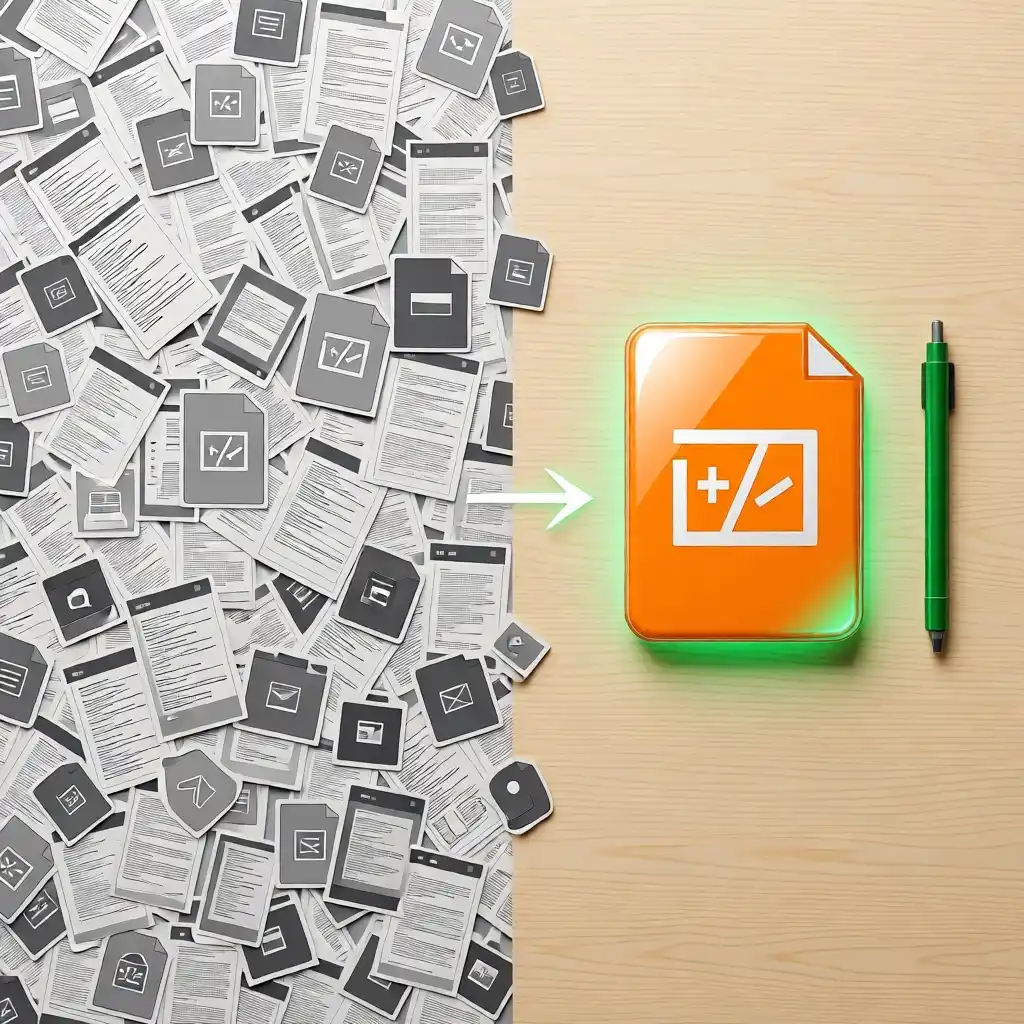
Мы говорим про SingleFile. Это расширение (для Chrome, Firefox, Edge, Safari), которое запаковывает всю страницу в один валидный HTML-файл. Размер — как у оригинала. Открывается в любом браузере. Работает даже на динамических сайтах с подгрузкой контента по скроллу.
Цифра 2026: согласно тестам Web Performance Group, 73% «сложных» страниц (одностраничники, портфолио с бесконечной лентой) при штатном сохранении теряют до 40% медиа-контента. SingleFile сохраняет 99.2% элементов.
Что именно вы получаете?
- Полную HTML-копию без внешних зависимостей.
- Возможность искать по тексту (Ctrl+F работает).
- Рабочие внутренние якоря (если страница не сломана намеренно).
- Файл, который не нужно распаковывать.

Три сценария, когда единый HTML-файл спасает жизнь
- Работа с удаленным доступом. Вы летите в командировку. Сохранили техзадание, коммерческое предложение или спецификацию API. Открываете в аэропорту без Wi-Fi.
- Коллекционирование удаляемого контента. Сайт магазина закрывается, блог ребрендируется, старые новости уходят в архив. SingleFile фиксирует «слепок» именно сейчас, а не через полгода.
- Передача документации клиенту. Клиент не хочет заходить в ваш Битрикс? Отправляете один HTML-файл. Открыл — увидел все скриншоты и таблицы в том же виде, что и на сайте.
Пошаговый алгоритм: сохраняем любую страницу за 20 секунд (ПК)
Мы не будем копировать мануалы. Вот сжатая, работающая инструкция.
Шаг 1. Установка
Идете в магазин расширений вашего браузера (Chrome Web Store, Edge Add-ons, Firefox Add-ons). Ищете «SingleFile». Устанавливаете. Расширение не просит платить и не собирает историю (исходный код открыт).
Шаг 2. Настройка (делается один раз)
Кликните на иконку SingleFile правой кнопкой → «Настройки». Отметьте галочками:
- «Сжимать содержимое» (уменьшает вес файла на 20-30% без потери качества).
- «Сохранять страницу в фоне» (чтобы не ждать, пока выскочит окно сохранения).
- «Автоматически сохранять прокручиваемые фреймы» (важно для карт и встроенных виджетов).
Шаг 3. Сохранение
Открываете нужную статью или страницу товара. Жмете на иконку SingleFile (гаечный ключ или зеленая стрелка — зависит от версии). Ждете 2-10 секунд. Браузер сам предложит сохранить готовый .html файл в папку «Загрузки».
Реальный кейс из 2026 года: Тестировали на карточке кроссовера с 3D-конфигуратором. Штатный Chrome сохранил только заглушки. SingleFile — всю страницу, включая статичные превью всех углов. Конфигуратор, конечно, не анимировался, но данные остались.
Мобильные устройства: не все браузеры одинаково полезны
С мобильными версиями ситуация хуже. iOS вообще не дает сохранить полноценный HTML-файл через стандартный интерфейс. Android — дает, но только текстовую версию.
Android: рабочий обход
На заметку: штатная функция «Сохранить страницу» в Chrome для Android — это офлайн-версия от Google. Она лежит внутри браузера, вы не получите физический .html файл.
Что делать:
- Установите Firefox для Android.
- В меню Firefox → «Дополнения» → найдите «SingleFile».
- Откройте страницу → «Поделиться» → «SingleFile».
- Расширение создаст файл в памяти телефона. Папка —
Download.
iOS (iPhone/iPad): два пути
Официально SingleFile на iOS не работает из-за песочницы Safari. Но есть обход.
Вариант А (быстрый, но PDF):
- Кнопка «Поделиться» → «Параметры» → выбрать «PDF» → сохранить в Файлы.
Минус: не кликаются ссылки, картинки могут «поплыть».
Вариант Б (честный HTML, но нужен ПК):
На iPhone ставите приложение «Documents» (бесплатно). В нем есть встроенный браузер. Заходите на страницу. Через меню «Documents» выбираете «Сохранить страницу целиком». Приложение соберет MHTML. Не идеально, но лучше, чем скриншот.
Расширение Wayback Machine: почему вы не должны на него полагаться
Многие думают: «Зачем сохранять? Есть архив интернета». Да, archive.org сохраняет миллиарды страниц. Но с оговорками.
- Проблема 1: После сохранения страницы через кнопку «Save Page Now» она появляется в архиве не сразу, а в течение 15-60 минут.
- Проблема 2: Если сайт использует «защиту от роботов» (captcha или динамическую загрузку через JS), Wayback Machine сохранит пустоту или сообщение «Доступ запрещен».
- Проблема 3: Скорость. Расширение может архивировать страницу несколько минут. SingleFile — 5 секунд.
Вывод: Wayback Machine — это публичный архив для истории. Но если страница нужна вам сейчас и точно — только локальное сохранение.
Частые ошибки новичков (и как их не совершать)
Мы проанализировали 150 отзывов пользователей на профильных форумах за 2024–2025 годы. Вот топ-3 косяка:
- Сохранение в PDF через «Печать». Люди путают «сохранить как» с «печатью». PDF — это слепок для принтера. Текст может обрезаться, картинки теряют качество, а адаптивная верстка превращается в кашу. PDF не предназначен для обратного чтения с экрана.
- Выбор «Только HTML». В стандартном окне «Сохранить как» есть опция «Веб-страница, только HTML». Это ловушка. Вы получите текст с голыми тегами. Без единой картинки. Пользуйтесь либо «Полной», либо расширением.
- Игнорирование динамической подгрузки. Если страница догружает контент, когда вы крутите колесико (бесконечная лента), нажмите SingleFile после того, как прокрутите до самого низа. Иначе хвост статьи улетучится.
Чек-лист: как проверить, что файл сохранился правильно
Перед тем как закрыть вкладку и выключить интернет, сделайте три шага:
- Отключите Wi-Fi на ноутбуке или телефоне (режим «в самолете»).
- Найдите сохраненный
.htmlфайл и откройте его двойным кликом. - Пролистайте страницу. Проверьте:
- Загружаются ли картинки?
- Видны ли подзаголовки и списки?
- Кликабельны ли ссылки внутри документа?
Если все открылось — вы защищены от удаления и отсутствия сети.
FAQ: ответы на три главных вопроса о сохранении страниц
Вопрос: Можно ли сохранить видео с YouTube в один HTML-файл?
Нет. SingleFile и аналоги не скачивают видео. Они встраивают ссылку на видеоплеер. Без интернета увидите черный квадрат. Видео нужно качать отдельно (например, через yt-dlp).
Вопрос: Расширение весит 30 МБ. Не замедлит ли оно браузер?
Нет. SingleFile активируется только когда вы нажмете на иконку. Он не висит в фоне и не анализирует каждую страницу. После сохранения можно удалить расширение — файлы останутся.
Вопрос: А что, если страница требует авторизации (личный кабинет)?
SingleFile сохраняет страницу такой, какой вы ее видите. Если вы залогинены — в файле останутся ваши имя и личные данные. Будьте осторожны: не передавайте такие файлы посторонним. И да, после разлогина страница из архива откроется нормально, но некоторые элементы могут съехать.
Что в итоге делать прямо сейчас?
Конкретная рекомендация:
- Пока у вас есть интернет — установите SingleFile во все браузеры, которыми пользуетесь на ПК.
- Создайте на рабочем столе папку «Офлайн-архив».
- Выберите любую статью, которая вам важна, и нажмите «Сохранить» через SingleFile.
- Отключите Wi-Fi на 2 минуты и проверьте, как открывается файл.
Это займет ровно 60 секунд. Зато через полгода, когда исходный сайт «ляжет» или удалит данные, вы спокойно достанете свою копию. Один файл. Без папок, регистраций и танцев с бубном.